🪄 '직접 퀴즈 출제' 퀴즈 만들기
OX퀴즈, 객관식 문제를 직접 입력해 퀴즈를 만드는 방법에 대해 알아봅니다.
1. 새로운 퀴즈 만들기
👉 시트퀴즈에 로그인하고 퀴즈를 생성하는 방법 (click)
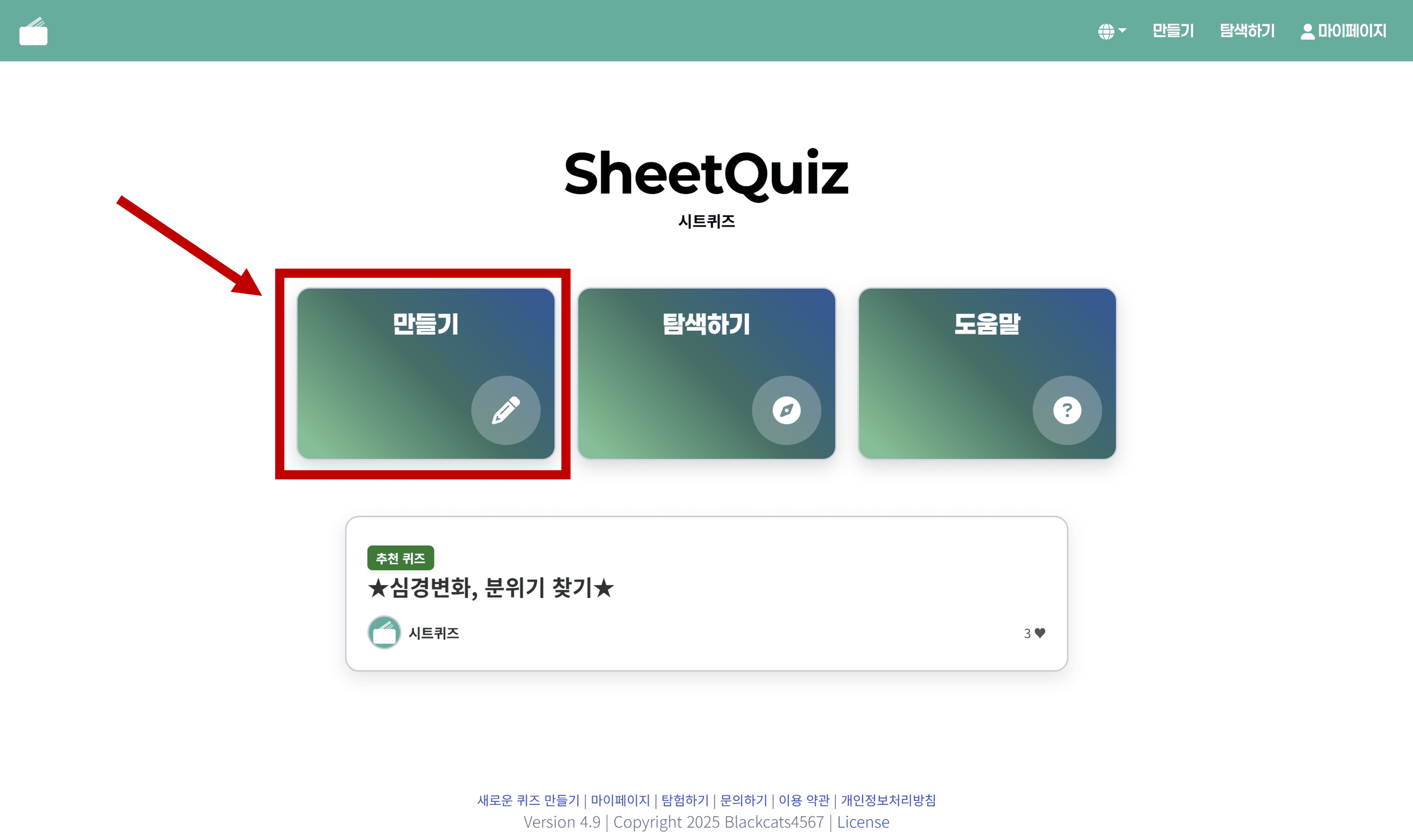
시트퀴즈 메인페이지에서 '만들기'를 눌러주세요.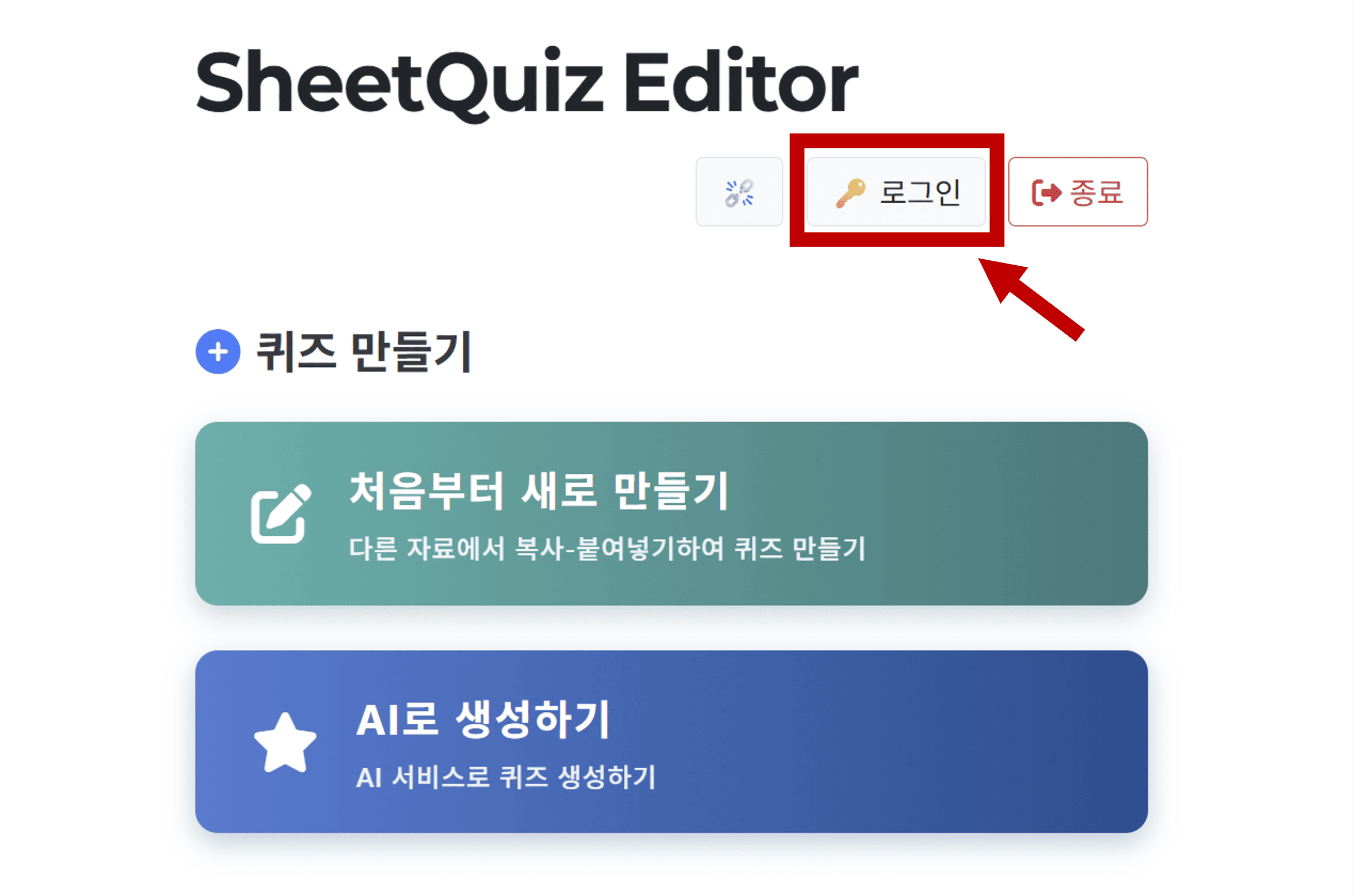
에디터 초기화면의 '🔑' 버튼을 눌러 로그인해주세요.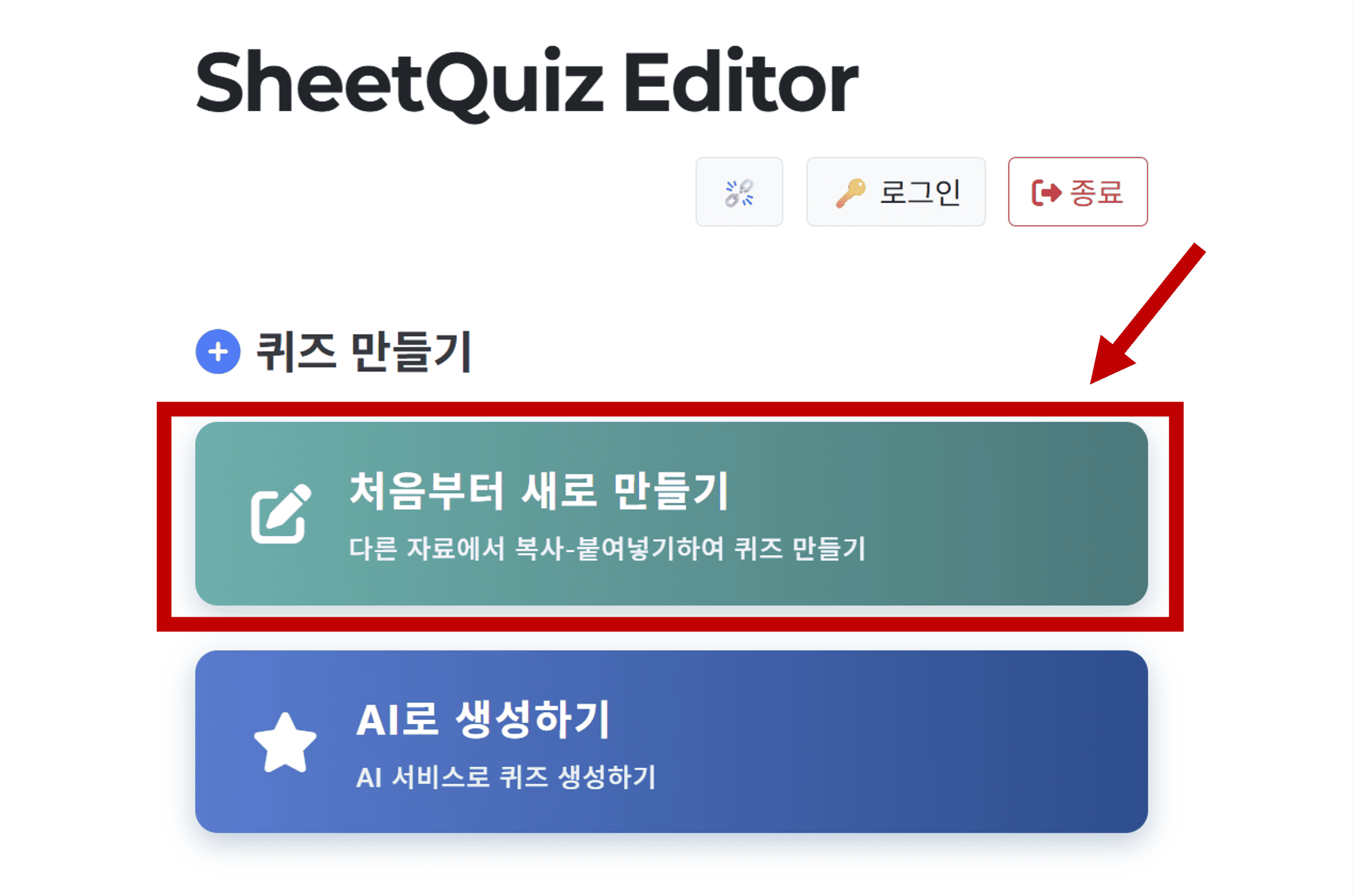
로그인을 마쳤으면 '처음부터 새로 만들기' 버튼을 눌러주세요.
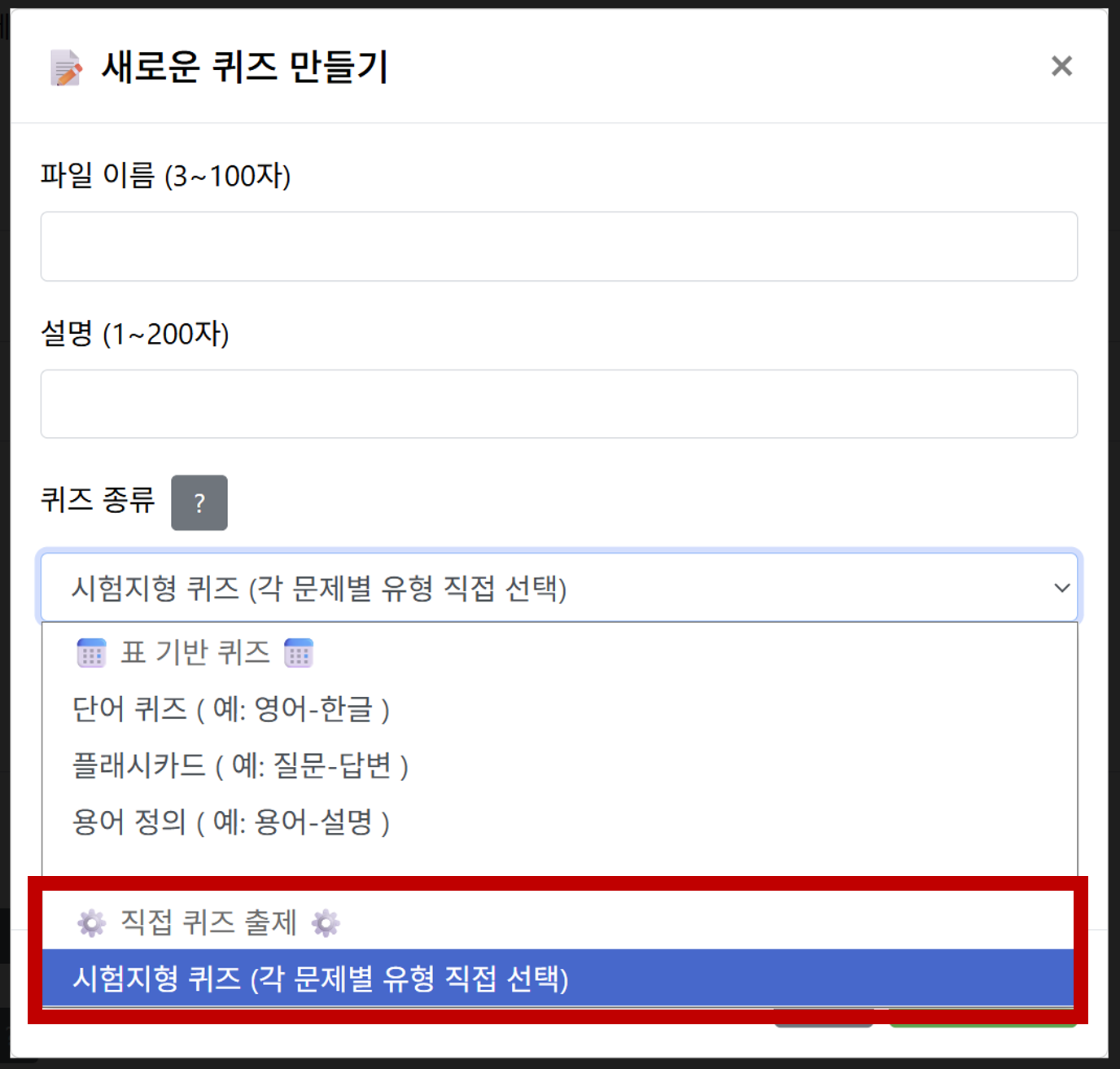
제목과 설명을 입력하고 반드시 '시험지형 퀴즈'를 선택하세요.
모두 완료되었으면 '새로 만들기' 버튼을 클릭하세요.
이 화면에 입력하는 '파일 이름'과 '설명'은 퀴즈 공유 링크 미리보기에서 표시되는 정보입니다.
2. 퀴즈 편집 시작하기
지금까지의 과정을 따라하셨다면 '마이페이지'로 자동으로 이동되어 있을 것입니다.
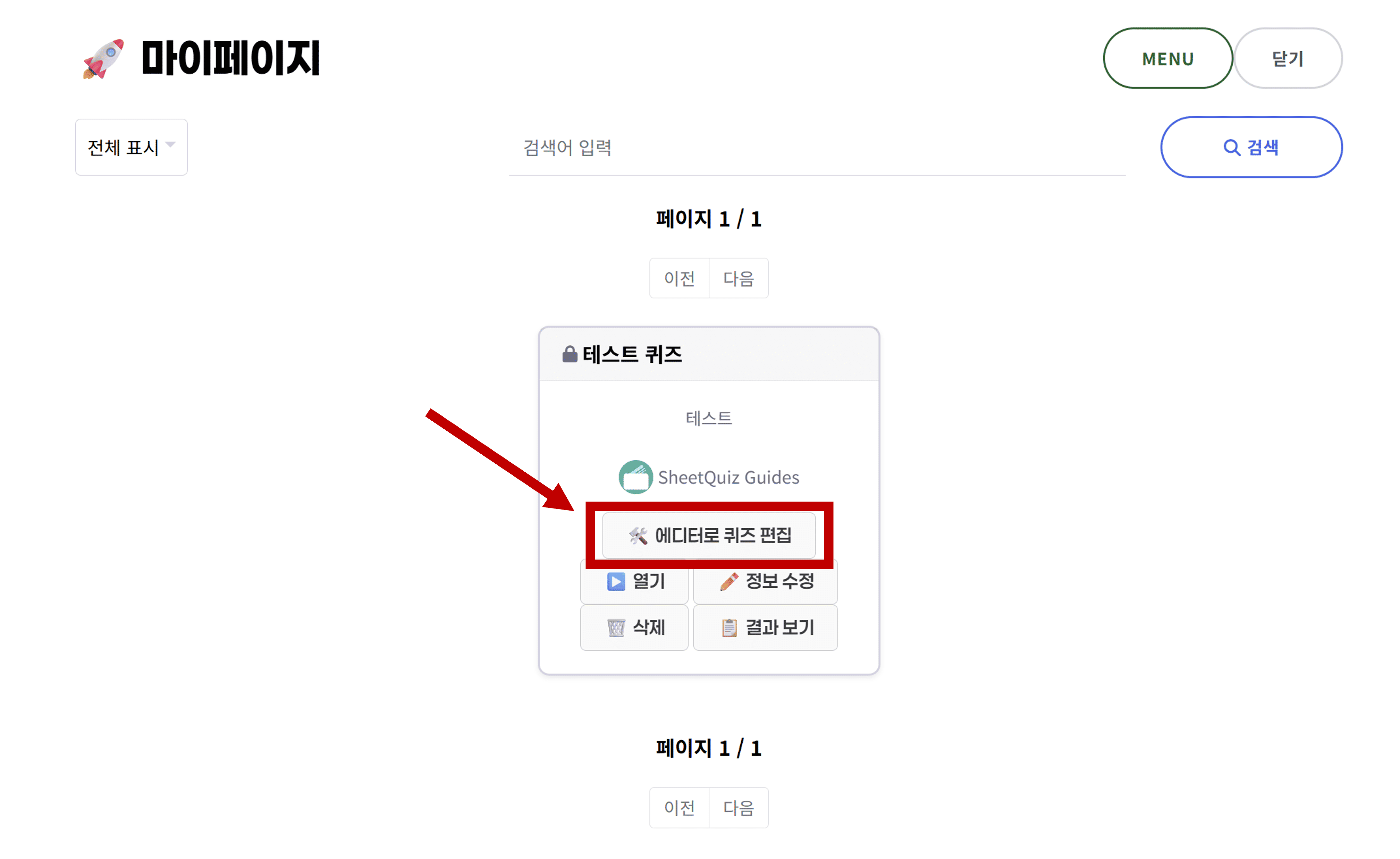
편집을 시작하려는 퀴즈의 '🛠️ 에디터로 퀴즈 편집' 버튼을 누르면 퀴즈를 편집할 수 있습니다.
이제 편집을 시작합니다.
3. 퀴즈 설정하기
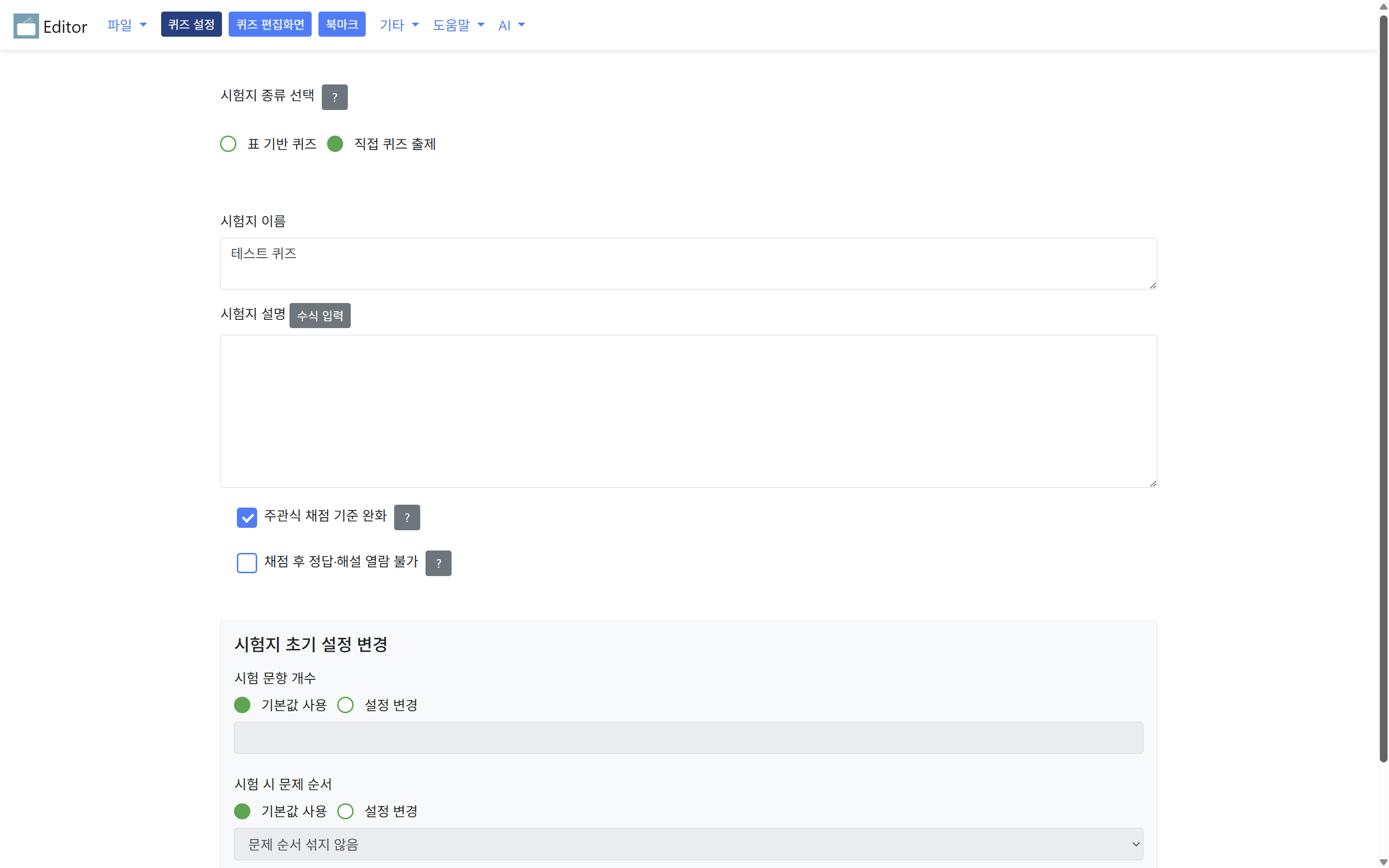
'표 기반 퀴즈'로 시험지 종류를 변경하지 마세요.
이 화면에 입력하는 '시험지 이름'과 '시험지 설명'은 퀴즈를 열었을 때 표시되는 정보입니다.
- 주관식 채점 기준 완화: 활성화하면 주관식 문제 채점 시 대소문자 구분을 하지 않으며 입력한 답이 조금 달라도 의미가 같다면 정답 처리하고 정답에서 괄호가 무시됩니다.
- 채점 후 정답·해설 열람 불가: 활성화하면 채점 후에 정답과 해설을 볼 수 있는 버튼이 사라집니다.
'시험지 초기 설정 변경'에서는 이 퀴즈의 시험지 생성 설정 프리셋을 설정할 수 있습니다.
각 초기 설정에 대한 설명은 학생용 도움말 > 시험지 생성 설정하기에서 확인하실 수 있습니다.
4. 문항 정보 직접 입력하여 퀴즈 만들기
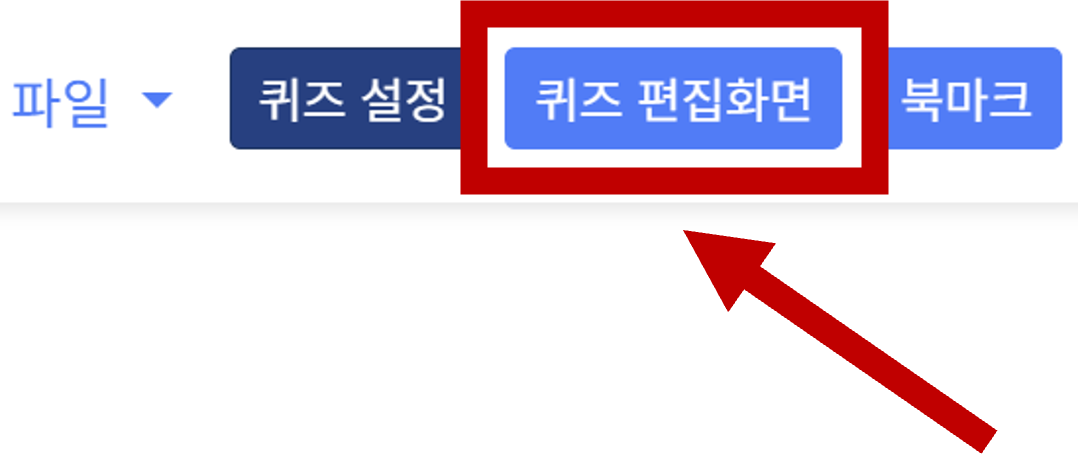
'퀴즈 편집화면'으로 이동하세요.
편집 이후에는 반드시 저장(Ctrl+S) 하셔야 변경사항이 저장 및 적용됩니다!
4.1. 문항 유형별 설명
- 객관식 (단일 정답): 1개의 선택지만 정답으로 선택할 수 있는 객관식 문항을 정의합니다.
- 객관식 (복수 정답): 여러 개의 선택지를 정답으로 선택할 수 있는 객관식 문항을 정의합니다.
- 단답형: 1줄의 답안을 사용자로부터 입력 받을 수 있는 문항을 정의합니다. 정답 여러 개를 정의할 수 있습니다.
⚠️ "주관식 채점 기준 완화" 설정이 켜져있는지 꺼져있는지 확인하세요.
ℹ️ 단답형 형식의 문제의 정답에 콤마(,)만 입력하면 어떤 정답을 사용자가 적든 정답 처리됩니다. - 서술형: 여러 줄의 답안을 사용자로부터 입력받을 수 있는 문항을 정의합니다. 정답 하나만 정의할 수 있으며 콤마(,)도 정답에 포함시킬 수 있습니다.
- OX 퀴즈: 선택지가 O 또는 X인 문항을 정의합니다.
객관식 유형에서 정답을 설정할 때는 선택지 입력란 왼쪽 버튼을 누르면 됩니다.
정답이 없는 문항은 퀴즈를 열었을 때 표시되지 않으니 모든 문항에 정답을 입력해주세요.
특정 유형의 문제를 여러 개 만들어야 하는 경우 [복제] 버튼을 활용하세요!
4.2. 사진 삽입하기
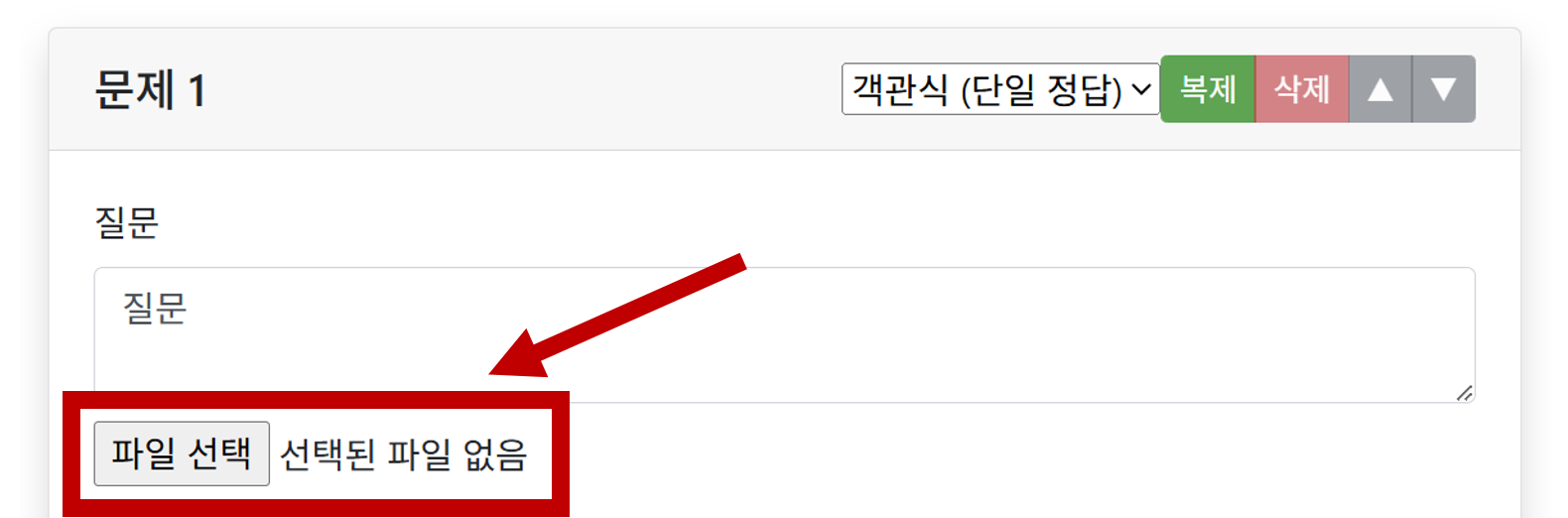
문제에 사진을 삽입할 수 있습니다.
4.3. 수식 삽입하기
문제와 선택지에 LaTeX 수식을 삽입할 수 있습니다.
편집화면 상단의 '수식 입력' 버튼을 누르거나 Ctrl+M 단축키를 사용하면 수식 삽입 창을 열 수 있습니다.
수식을 입력하고 '수식 복사하기' 를 누르면 복사됩니다.
수식을 글자 사이에 입력하려면 LaTeX 수식 데이터를 $@ 와 @$ 사이에 입력해야 하며, 블록 형태로 표시하려면 $$@ 와 @$$ 사이에 입력해야 합니다.
5. 퀴즈 공유하기
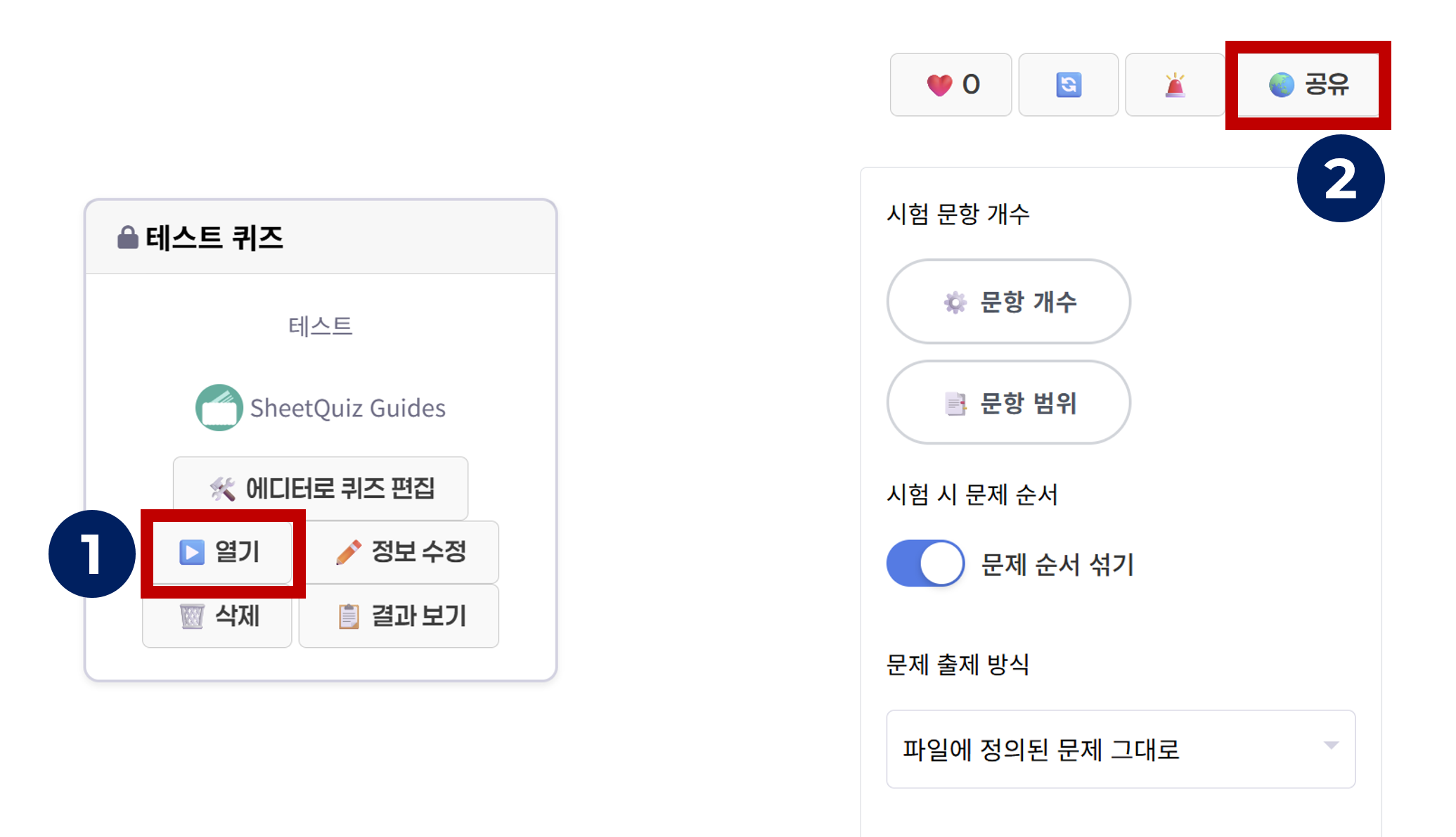
마이페이지로 돌아가서 공유하고자 하는 퀴즈의 ▶️ 열기 버튼을 누르고,
새로 열린 퀴즈 화면에서 🌏 공유 버튼을 누르면 퀴즈의 공유 링크를 복사할 수 있습니다.