🧑🎓 학생용 도움말
시트퀴즈를 더욱 활용할 수 있도록 학습 기능들을 소개해 드립니다.
1. 시트퀴즈 소개
시트퀴즈(SheetQuiz)는 스프레드시트 자료로 퀴즈를 생성하거나 설문지형 퀴즈를 제작할 수 있는 교육용 소프트웨어입니다.
학생 여러분들이 시트퀴즈의 기능을 활용해서 더욱 효과적인 학습을 할 수 있도록 도움말을 숙지해 주세요.
2. 플래시카드로 학습하기
카드로 학습하기 버튼을 누르면 플래시카드 학습모드로 들어갈 수 있습니다.
이 기능은 퀴즈 제작자가 제한할 수 있습니다. 카드로 학습하기 버튼이 없을 수도 있어요.
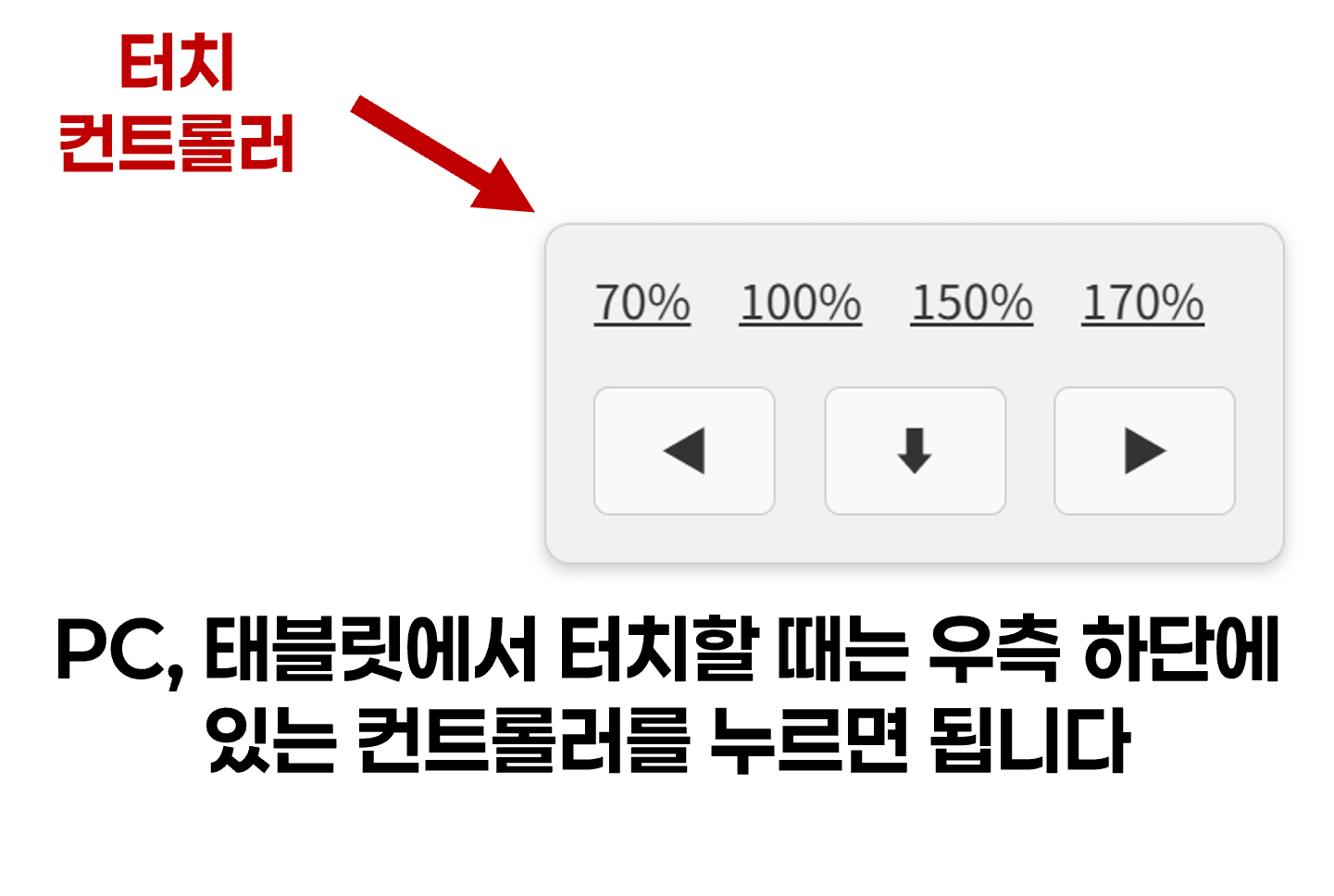
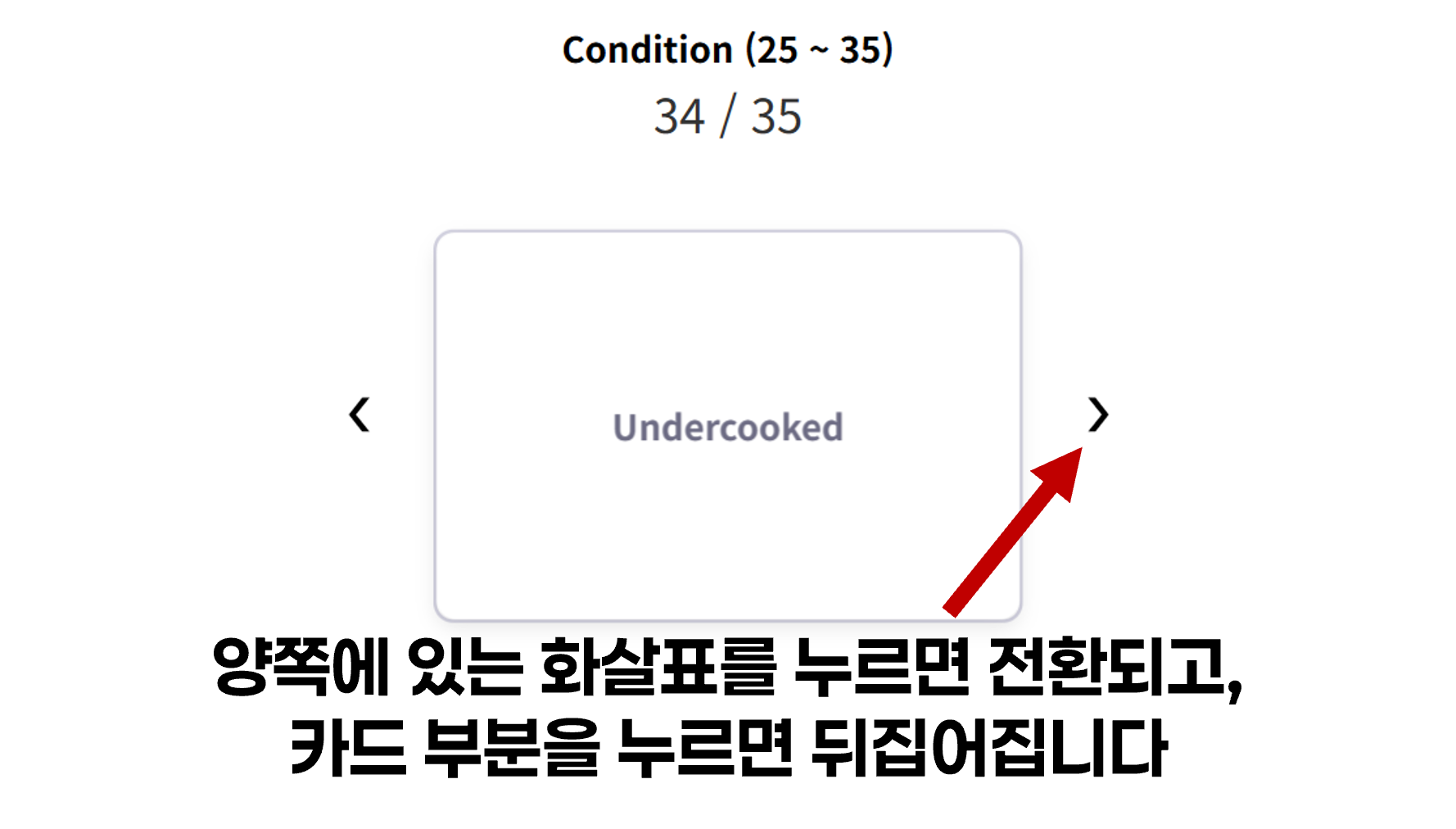
2.1. 터치로 조작하기
| PC & 태블릿 | 스마트폰 |
|---|---|
 |
 |
2.2. 키보드로 조작하기
키보드가 연결된 환경에서는 키보드로 플래시카드를 편리하게 제어할 수 있습니다.
| 키보드 조작법 |
|---|
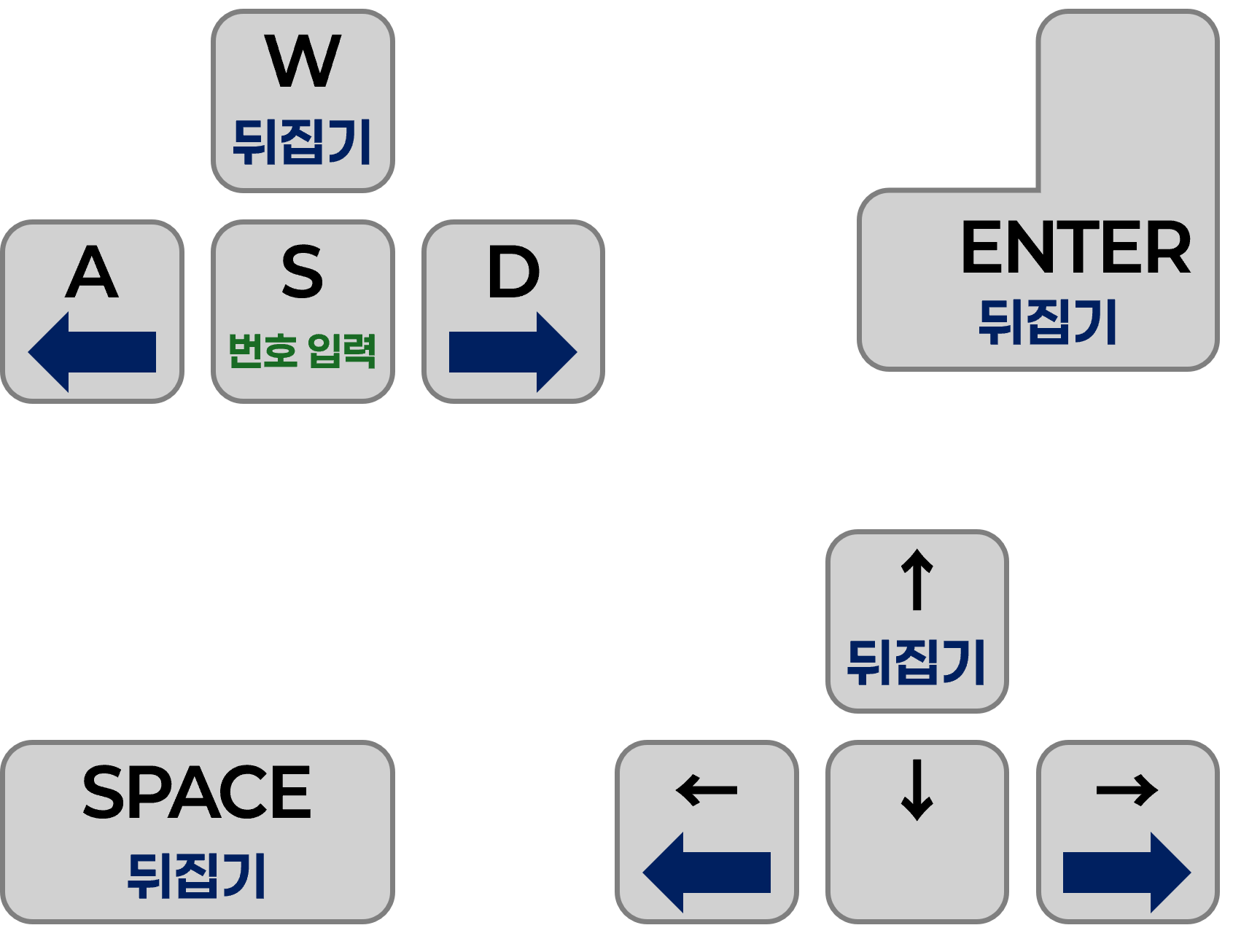 |
카드를 좌우로 넘길 때, 다시 원래 상태로 뒤집고 넘길 필요는 없습니다.
3. 시험지 생성 설정하기
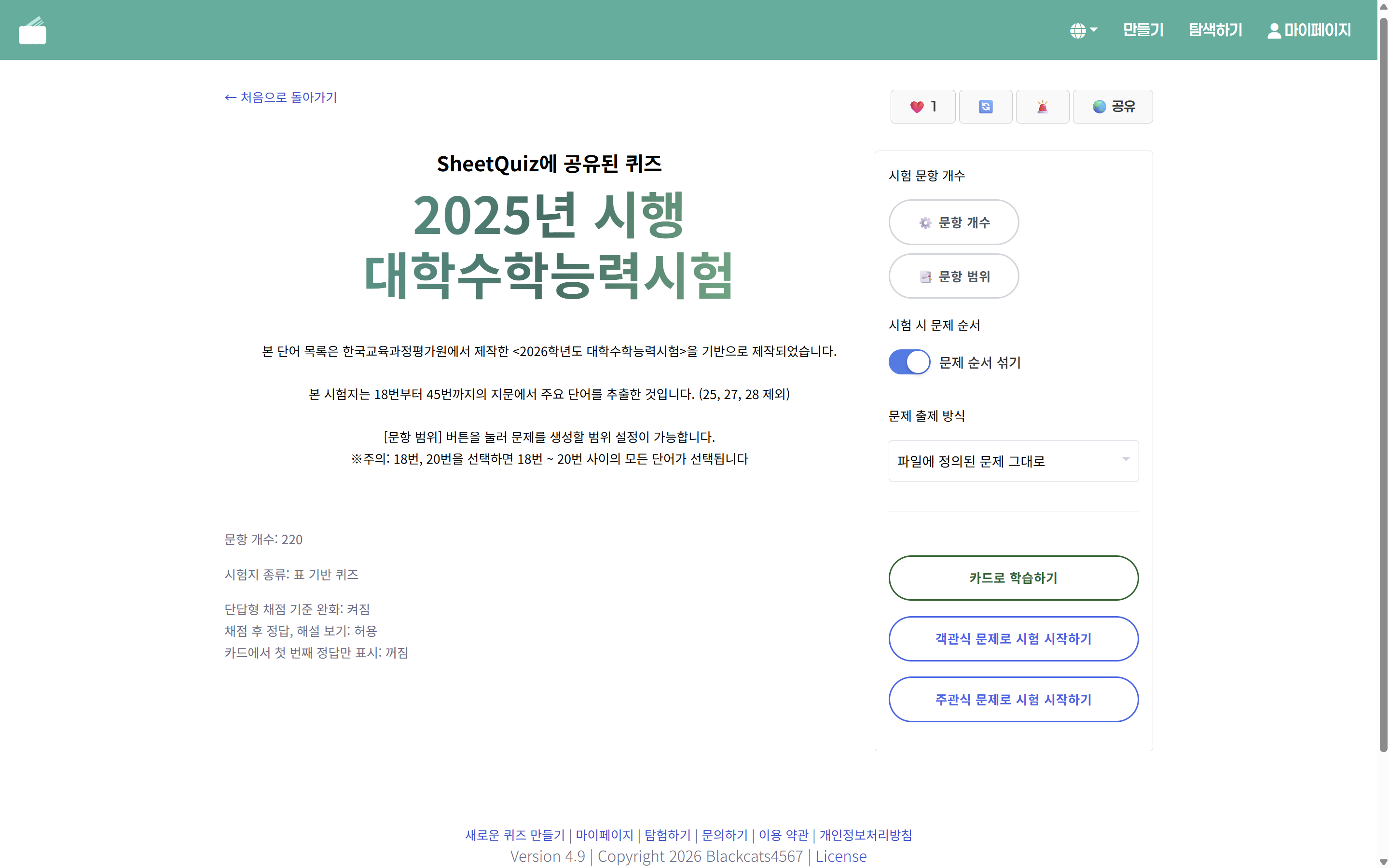
3.1. 문항 개수
⚙️ 문항 개수 버튼을 누르면 시험지에 생성되는 문항 개수를 설정할 수 있으며 설정된 문항 범위를 숫자를 입력해 조절할 수 있습니다.
3.2. 문항 범위
📑 문항 범위 버튼을 누르면 퀴즈 제작자가 미리 설정한 범위 프리셋을 선택할 수 있습니다.
3.3. 시험 시 문제 순서
설정을 이용하면 시험지를 생성할 때 문항들의 순서를 랜덤으로 만들 수 있습니다.
플래시카드에 표시되는 순서와 다른 시험지를 만들 수 있게 됩니다.
3.4. 문제 출제 방식
영단어 퀴즈를 열었다는 예를 들었을 때,
설정을 이용하면 정답으로 한국어 뜻을 적을지, 영어 스펠링을 적을지를 고를 수 있게 됩니다.
문제와 정답을 랜덤으로 뒤바꾸는 경우, 오답노트 기능이 비활성화 됩니다.
이 기능은 이미 문제들이 정해진 일부 시험지에서는 비활성화 됩니다.
4. 퀴즈 풀기
시험 시작하기 버튼을 누르면 시험을 시작할 수 있습니다.
채점하기 버튼을 누르면 문제 풀이를 끝내고 채점을 시작합니다.
모르는 문제가 나왔을 때는 답을 작성하지 마세요!
객관식일 경우 아무 것도 선택하지 않으시면 되고, 주관식이면 아무 것도 안 적으면 됩니다.
객관식 문제의 정답 선택을 취소하려면 같은 답을 한번 더 선택하세요. 그러면 선택이 취소됩니다.
답안을 작성하지 않은 문항은 '모름'으로 별도 처리됩니다.
5. 퀴즈 결과 분석하기
채점을 완료하면 채점 결과에 따라 색깔별로 푼 문항들이 분류됩니다.
답안을 작성하지 않아서 '모름' 처리된 것과 오답이라서 '틀림' 처리된 문항들은 자동으로 오답노트에 추가됩니다.
그렇지만 어쩌다가 운이 좋아서 맞는 문제가 생길 수 있습니다. 오답노트를 사용 가능한 퀴즈에서는 '맞음' 처리된 문항에 오답노트에 추가 버튼이 추가됩니다. 이 버튼을 누르면 정답 처리된 문제도 오답노트에 추가하여 복습할 수 있습니다.
6. 결과 제출하기
채점 결과를 퀴즈 소유자에게 제출할 수 있습니다.
결과 화면 상단에 있는 ✈️ 결과 제출하기 버튼을 누르면 결과를 제출하는 팝업이 표시됩니다.
이 기능은 퀴즈 제작자가 아래와 같이 제한할 수 있습니다.
- 채점 결과를 받지 않는 경우
- 객관식 시험지의 결과만 받는 경우
- 주관식 시험지의 결과만 받는 경우
7. 오답노트 만들기
결과 화면 상단에 있는 🔬 오답노트 버튼을 누르면 복습용 오답노트 퀴즈를 생성할 수 있습니다.
시트퀴즈에 로그인이 필요한 기능이며, 오답노트 퀴즈는 저작권을 보호하기 위해 수정이 불가능합니다.
이 기능은 퀴즈 제작자가 결과 화면에서 정답과 해설 버튼을 숨기도록 설정한 경우 제한됩니다.
이 기능은 이미 문제들이 정해진 일부 시험지에서는 비활성화 됩니다.