📊 결과 수집 및 공유
퀴즈에서 결과를 수집하고 여러 퀴즈의 결과를 실시간 표로 공유하는 방법을 알아봅니다.
1. 마이페이지로 이동
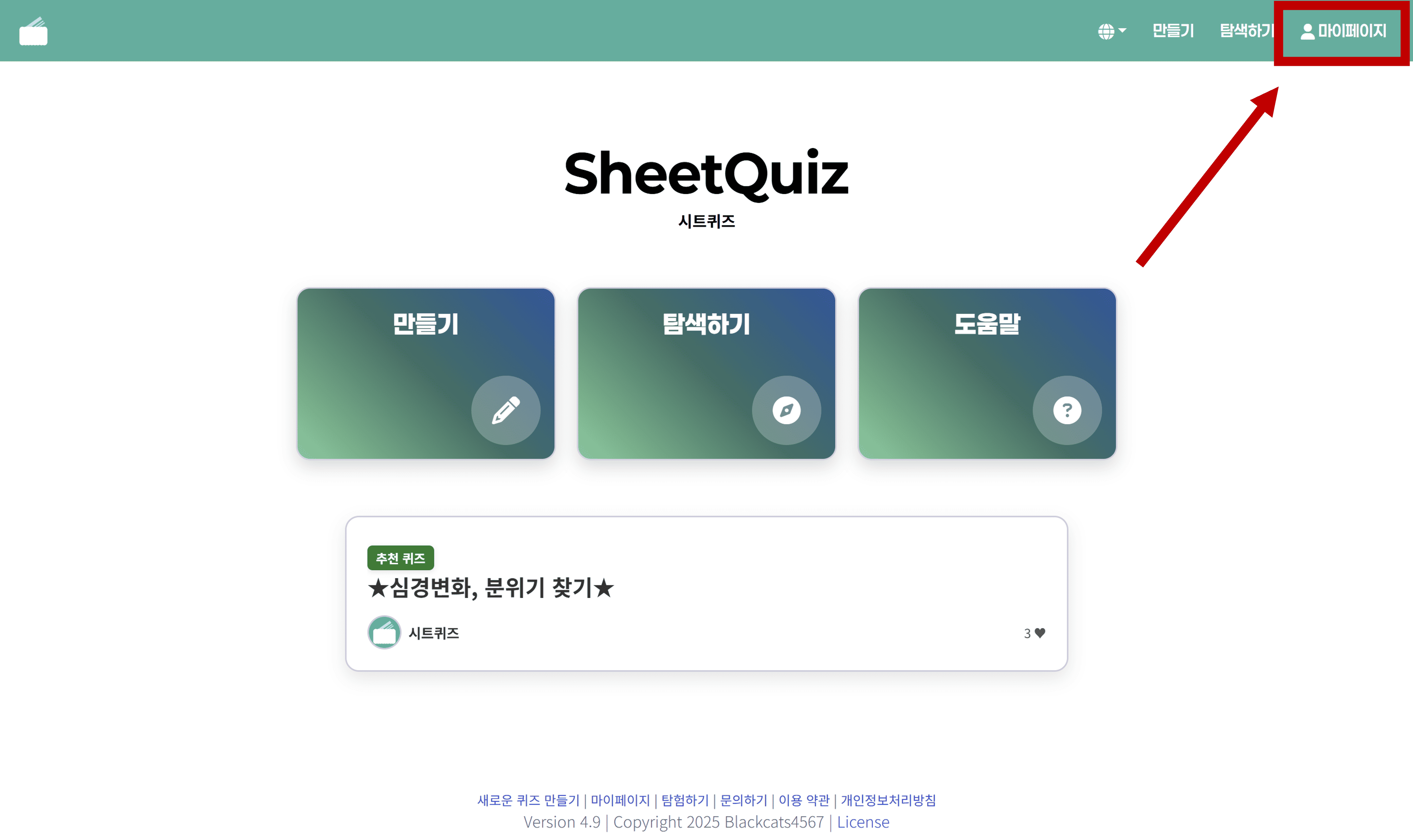
우측 상단 메뉴를 눌러 시트퀴즈 마이페이지로 이동합니다.
2. 개별 퀴즈의 결과 목록 보기 & 관리하기
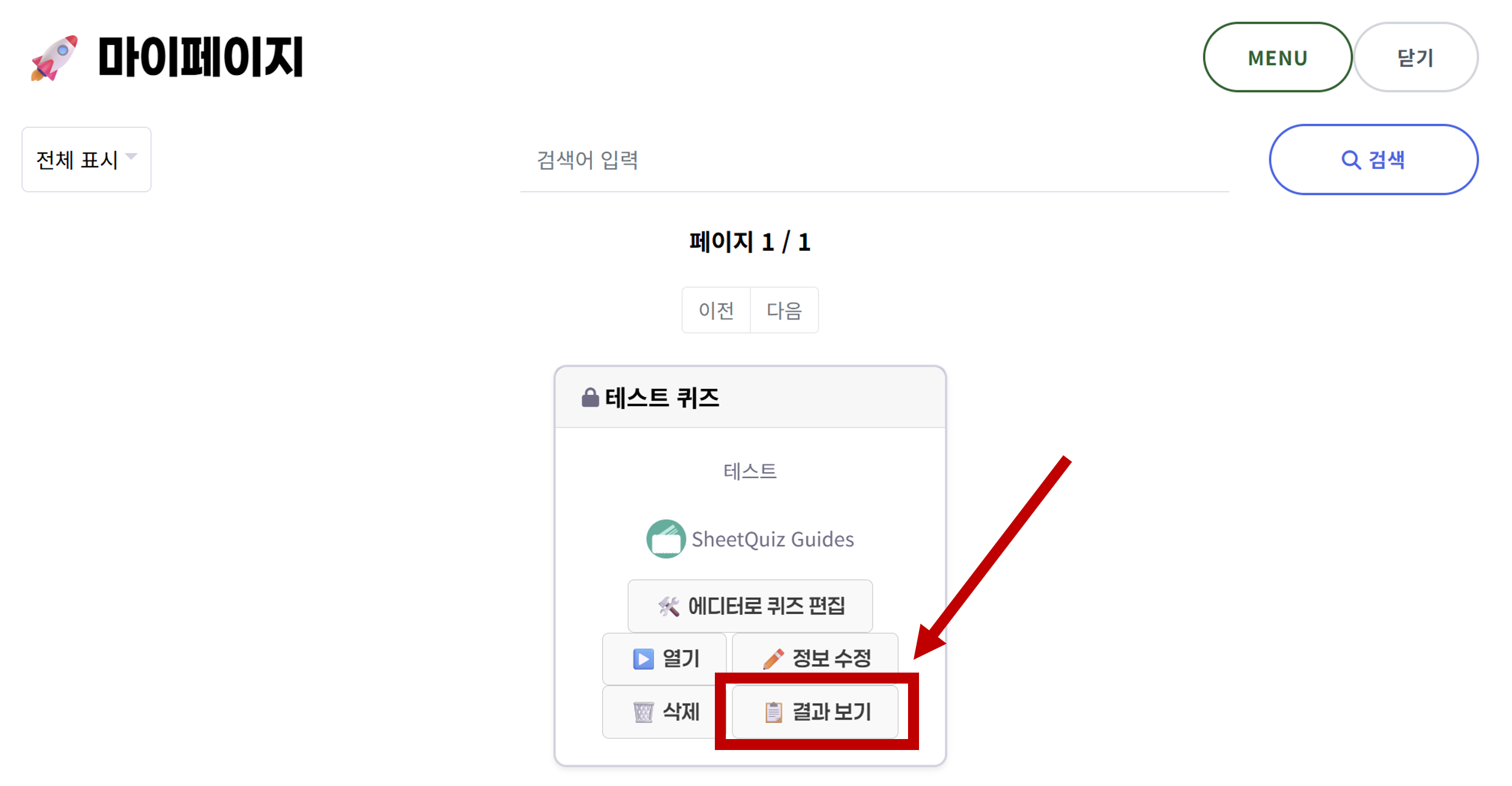
마이페이지에서 제출된 시험 결과를 보고자 하는 퀴즈의 📋 결과 보기 버튼을 눌러보세요.
해당 퀴즈의 수집된 모든 결과가 표시됩니다.
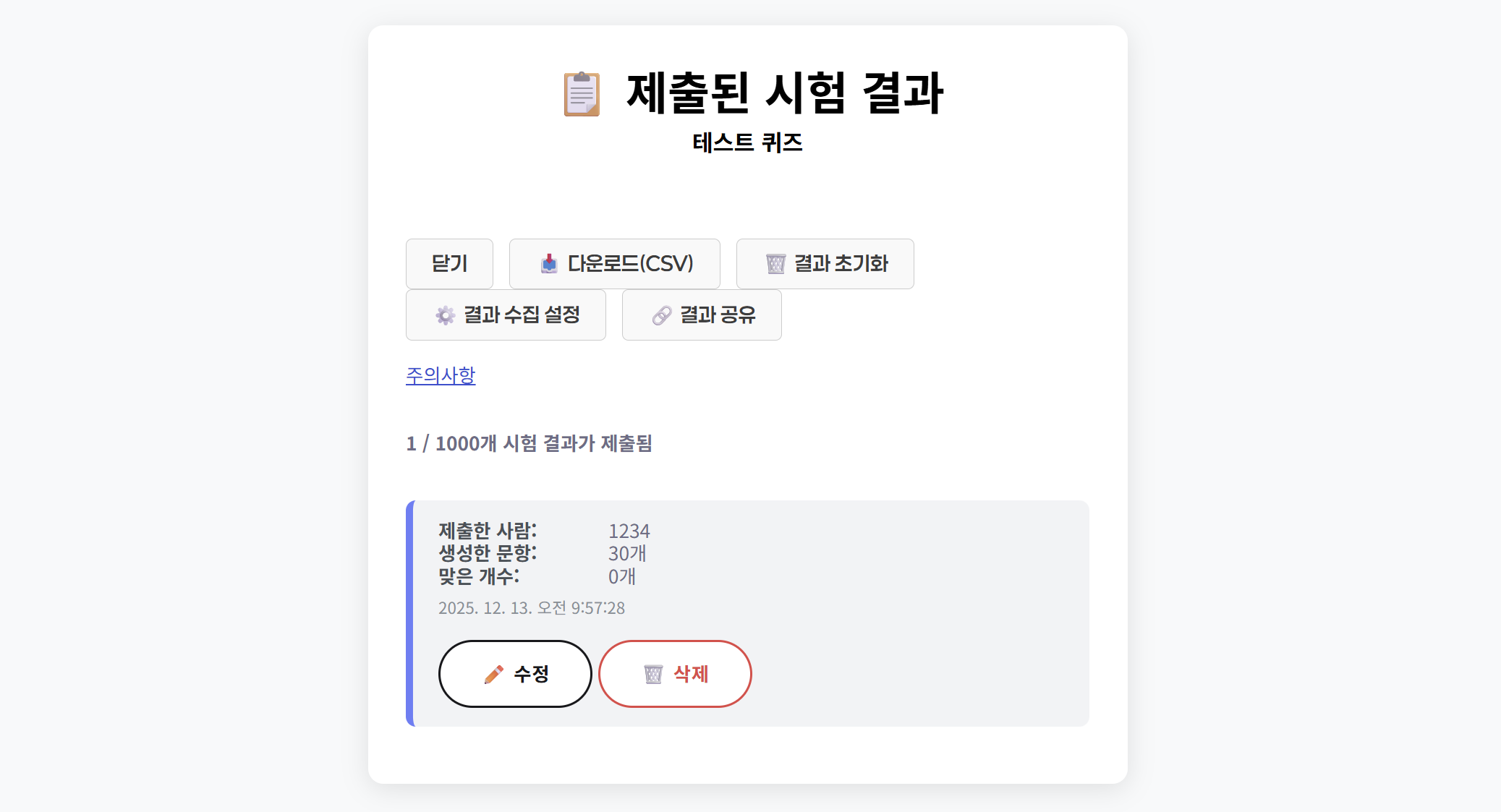
이 페이지는 각 결과를 관리하는 페이지이기 때문에 퀴즈 소유자만 접속할 수 있습니다.
결과 목록을 공유하려면 다음 섹션의 내용을 확인하세요.
제출된 결과는 허용되지 않은 프로그램으로 위조되었을 가능성이 언제나 존재하므로 중요한 평가에는 사용하지 마시기 바랍니다.
2.1. 결과 수집 설정
⚙️ 결과 수집 설정 버튼을 누르면 시험 결과를 받을 조건을 설정할 수 있습니다.
- 결과를 받지 않음: 시험 결과를 수집하지 않습니다.
- 모든 형식의 시험지에 대한 결과 받기: 설정 기본값으로, 시험 결과를 수집합니다.
- 객관식 시험지에 대한 결과만 받기: '표 기반 퀴즈' 퀴즈에서 객관식 시험지의 결과만 수집합니다.
- 주관식 시험지에 대한 결과만 받기: '표 기반 퀴즈' 퀴즈에서 주관식 시험지의 결과만 수집합니다.
시험 결과는 채점 후 자동으로 수집되지 않습니다. 학생이 직접 제출 버튼을 눌러야 합니다.
2.2. 개별 결과 수정 및 삭제
결과 목록에서 ✏️ 수정 버튼을 눌러 개별 결과의 저장된 내용을 수정할 수 있고, 🗑️ 삭제 버튼을 눌러 개별 결과를 삭제할 수 있습니다.
2.3. 결과 목록 초기화
🗑️ 결과 초기화 버튼을 누르면 퀴즈의 수집된 모든 시험 결과를 삭제합니다.
2.4. 결과 내보내기
📥 다운로드(CSV) 버튼을 누르면 퀴즈의 결과 목록을 CSV 형식의 파일로 다운로드할 수 있습니다.
3. 여러 퀴즈의 실시간 결과 표 공유하기
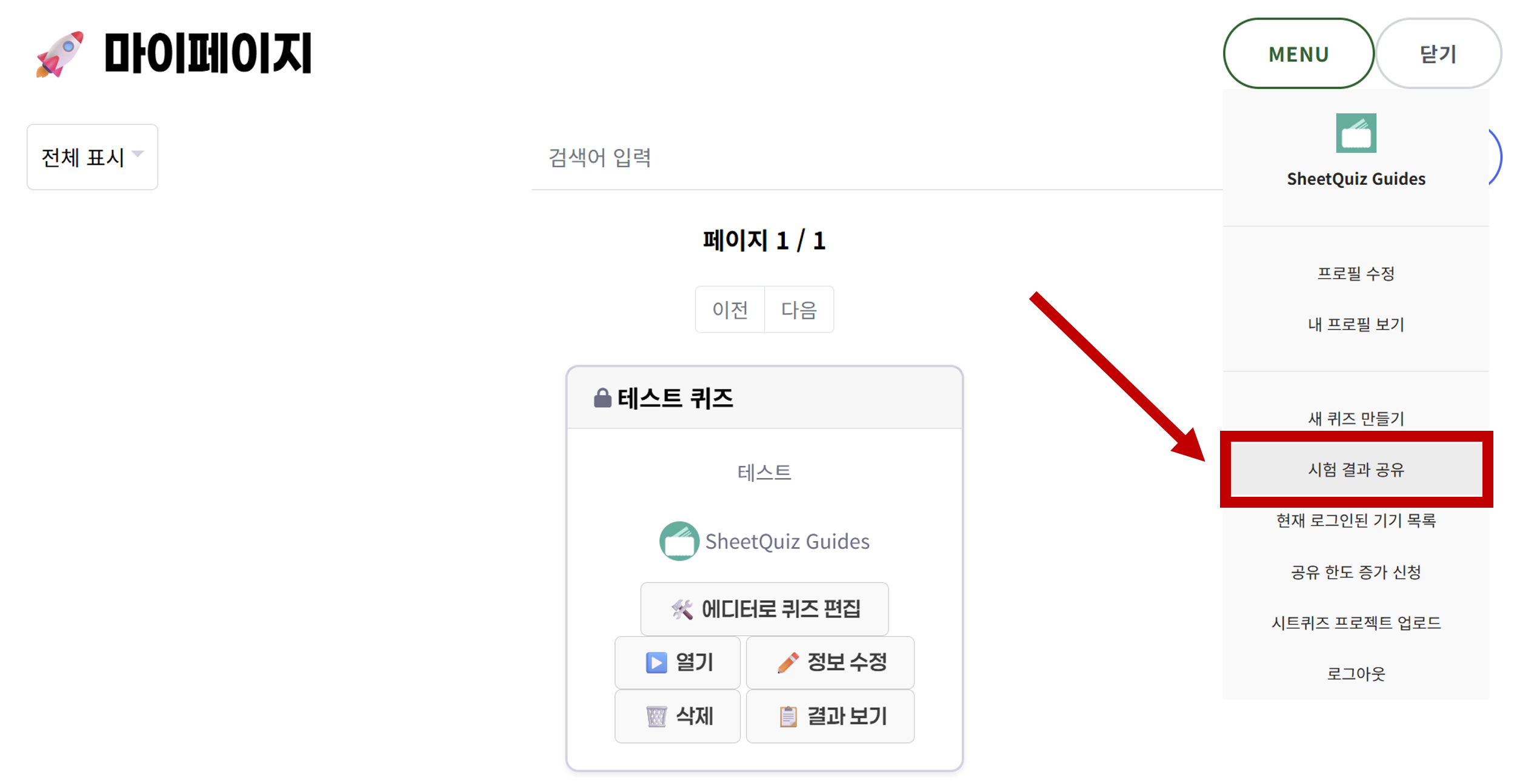
마이페이지 메뉴에서 '시험 결과 공유' 를 눌러보세요.
새로 열린 화면에서 ➕ 새 링크 만들기 버튼을 눌러 새로운 결과 공유링크를 만들어 봅시다.
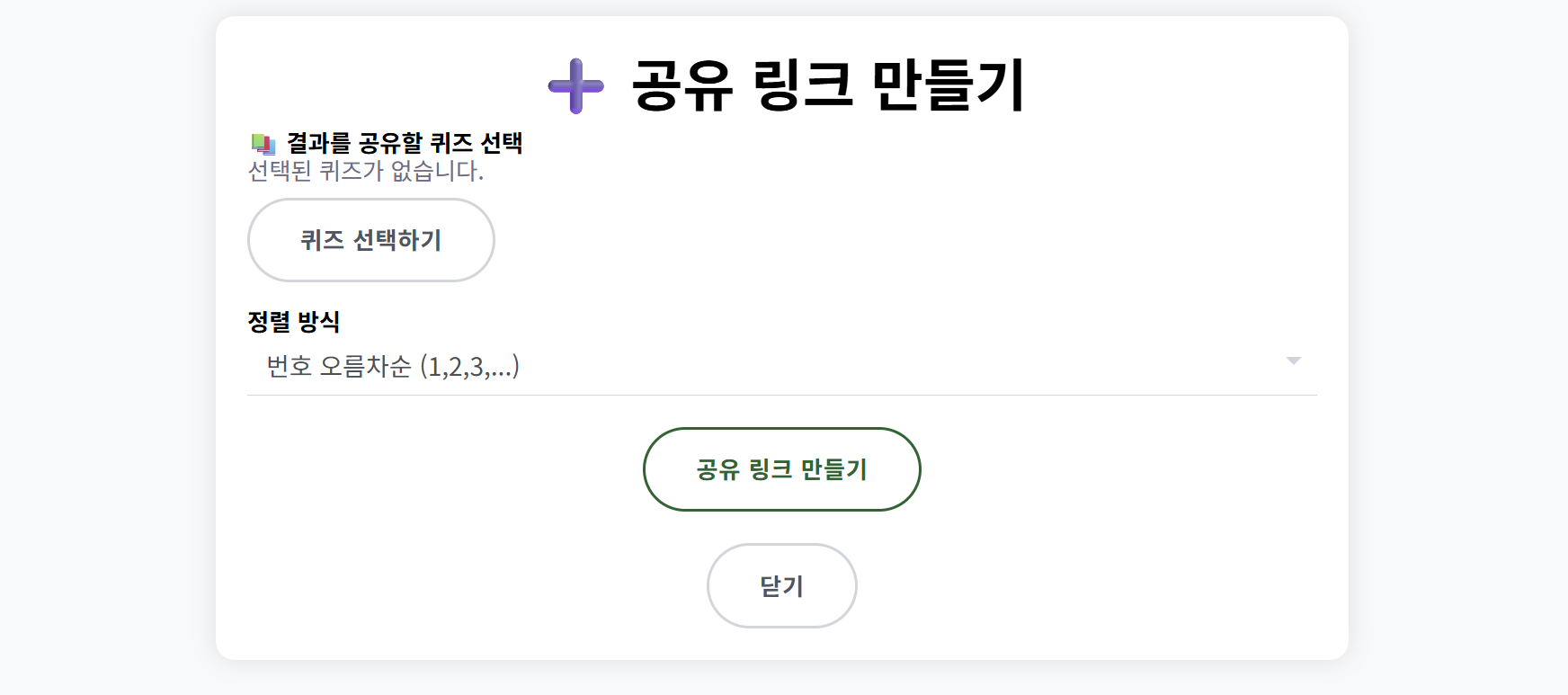
퀴즈 선택하기 버튼을 눌러 결과 공유링크에 포함할 퀴즈들을 최대 50개 선택할 수 있습니다.
퀴즈 결과를 받을 때 학생은 본인의 학번 등을 숫자로 입력하게 되는데, 그 숫자들의 순서를 어떻게 나타낼지 정하는 것이 '정렬 방식' 입니다.
공유 링크를 만들면 아래와 같은 페이지를 만들 수 있습니다.
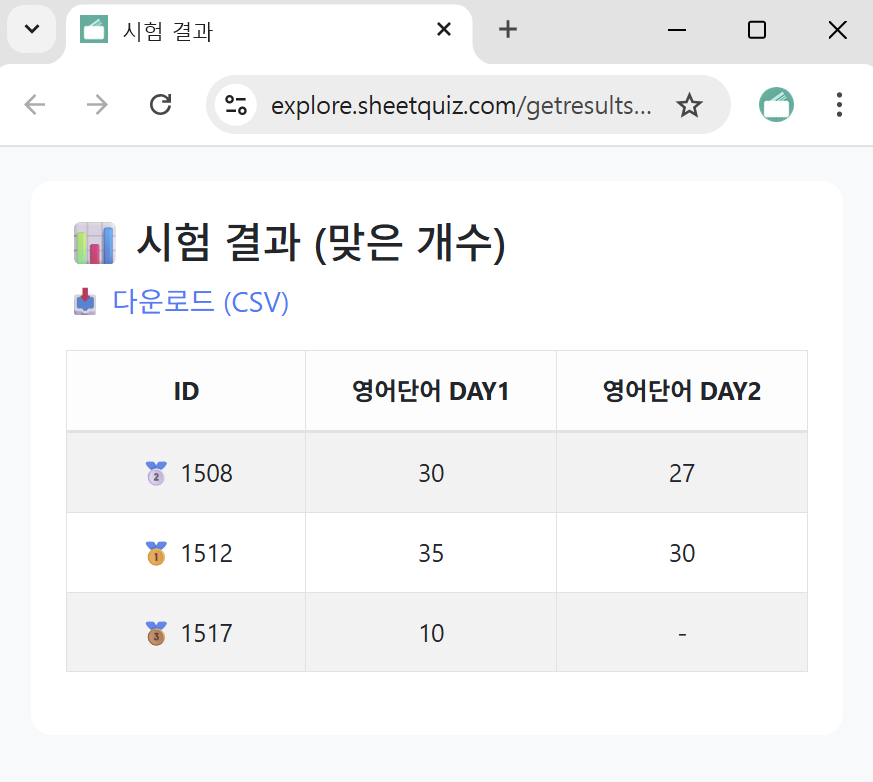
선택된 퀴즈들의 결과를 비교했을 때 1등부터 3등까지 🥇, 🥈, 🥉으로 표시됩니다.
같은 ID로 여러 결과가 제출된 경우, 가장 높은 점수만 표시됩니다.
또한, 결과 공유링크에서도 표를 CSV 형식으로 다운로드 받으실 수 있습니다.